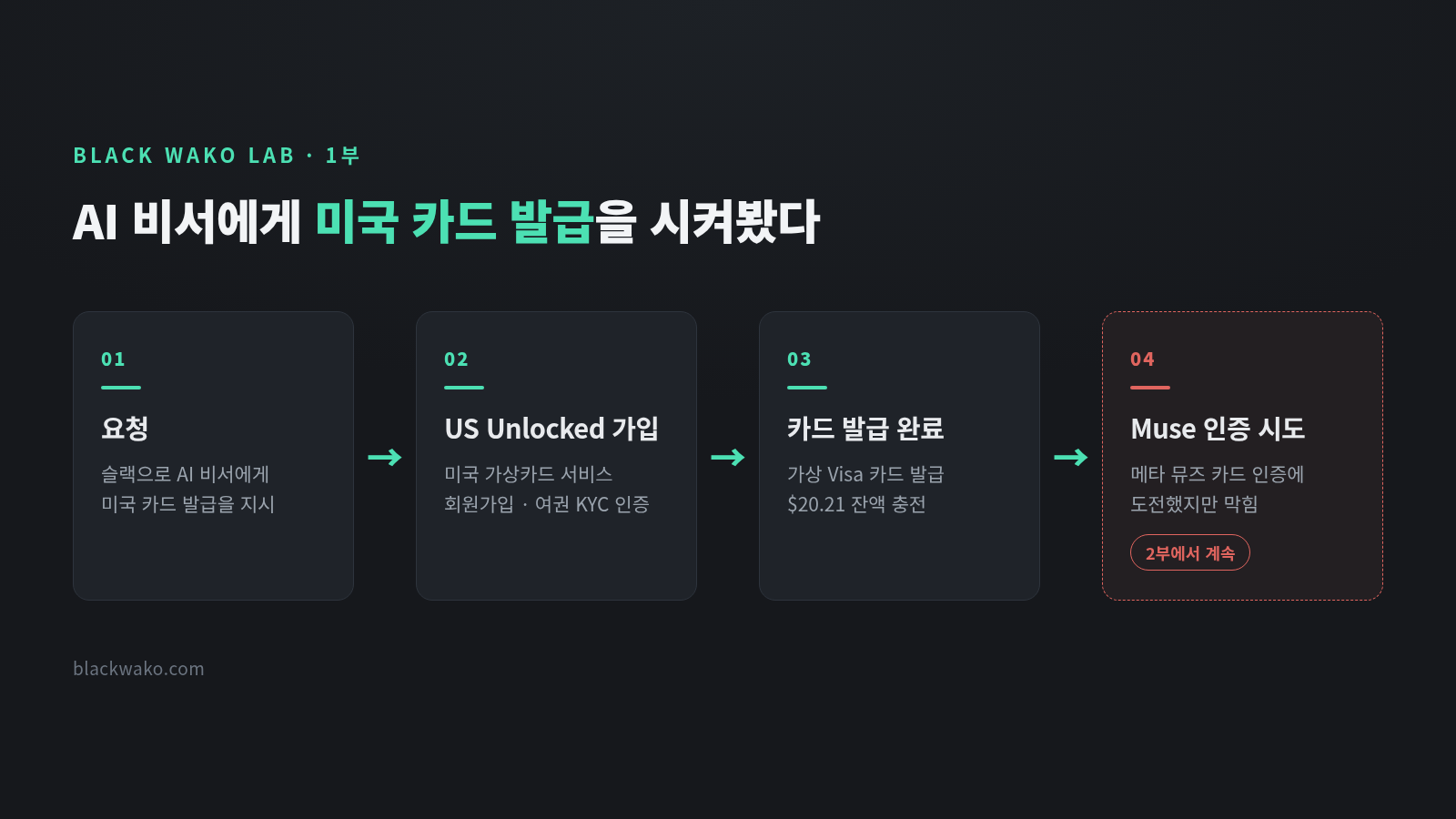
먼저 밝혀둔다. Muse는 공식적으로 미국·캐나다에서 제공되는 서비스다. 이 실험은 그 지역 밖에서 해본 것이고, 서비스 약관상 문제가 될 수 있으며 계정이 제한될 수도 있다. 따라 하라는 글이 아니라 내가 겪은 일의 기록이다. 이 글에는 제휴 링크나 추천 링크가 없고, 서비스 측에서 대가를 받은 것도 없다.
결과부터: 카드 인증 화면은 1번 만에 통과했다
1부는 "미국 카드는 만들었는데 Muse 가입은 ‘Too many attempts’에서 멈췄다"로 끝났다. 2부의 결과는 이렇다.
항목
결과
카드 나이 인증 ($1 인증 결제)
통과, 시도 1회
Muse 앱 진입
성공 (Free plan)
첫 대화
성공, 한국어로 바로 답함
추천코드
실패 ("48시간 경과" 오류)
1부에서 쓴 같은 카드(Muse 전용 가상카드)로 다시 시도했다. 이번에 왜 통과했는지는 확인하지 못했다.
10월 12일, 가능한 경로를 눌러봤고 전부 막혔다
1부 이후 10월 12일에 한 번 더 몰아서 시도했다. 결과는 전부 실패였다.
인스타그램 경로: 만들어 둔 계정이 이미 같은 Meta 계정에 연결돼 있어서 중복으로 막혔다.
페이스북 경로: 인증 버튼 자체가 보이지 않았다.
카드 경로: 같은 카드로 다시 해도 "Something went wrong"이 나왔다.
새 인스타그램 계정을 만들어 연결: Meta의 연결 확인 화면에서 오류가 났다.
더 누르지 말고 기다리기로 했다
그날 오후 5시 35분에 방향을 정했다. 계속 누르는 건 도움이 안 될 것 같다는 Instinct의 의견이었고, 며칠 쉬었다가 카드 경로로 딱 한 번만 다시 해보기로 했다. 나는 "오래 걸리네" 하면서도 그렇게 가자고 했다.
기다려서 달라졌는지, 아니면 다른 이유가 있었는지는 증명하지 못했다. 이 부분은 추정도 하지 않겠다.
10월 16일 09:41, 단 한 번의 시도
오전 9시 40분에 내가 승인했고 Instinct가 시작했다. muse.ai/join에서 카드 나이 인증 화면($1.00 환불 예정 인증 결제)이 열렸다. 1부에서 만든 Muse 전용 가상카드 정보를 넣고 Confirm을 정확히 1번 눌렀다.
약 10초 뒤 통과했고 Muse 앱으로 들어갔다. 에러도, "Too many attempts"도 나오지 않았다.
참고로 알아둘 점이다.
$1 인증 결제는 Muse 화면 안내로는 5~7영업일 안에 자동 환불된다.
이 카드는 첫 결제처에 고정되는 store-locked 방식이라, 이번 인증으로 Meta/Muse에 고정됐다.
추천코드 48시간 벽
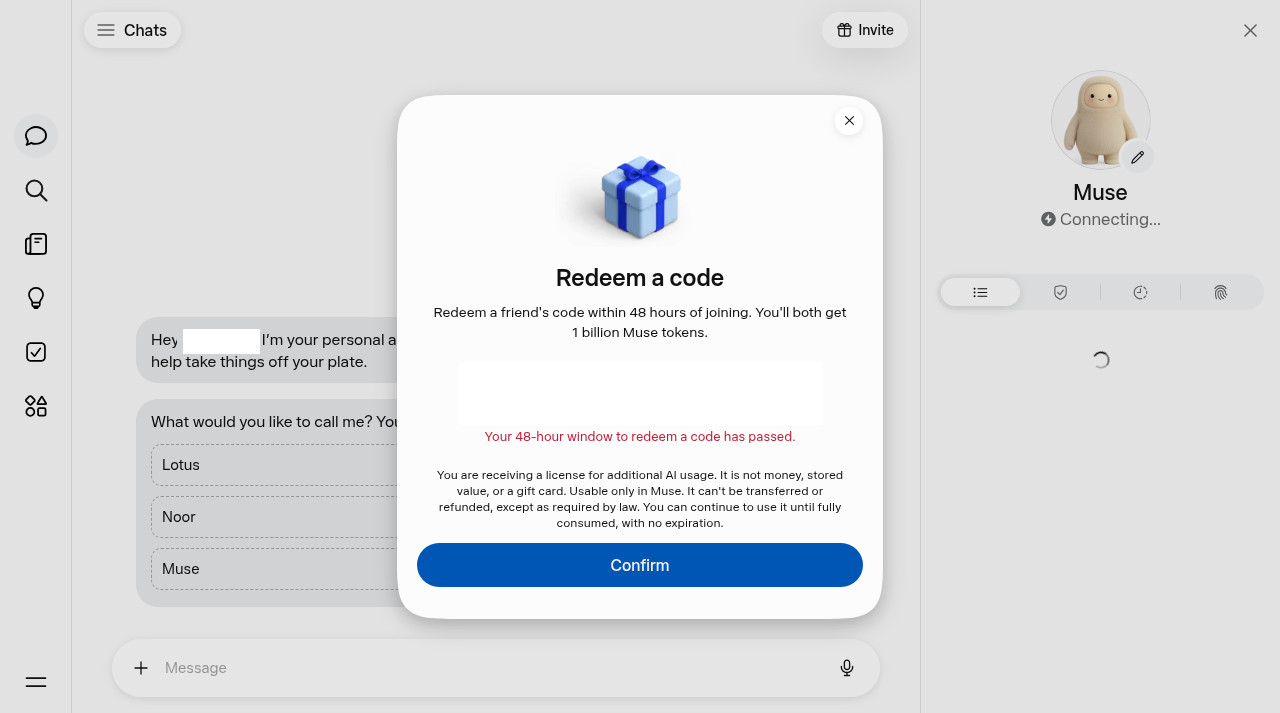
앱에 들어온 직후 추천코드를 넣어봤다. Muse 안내에 따르면 가입 후 48시간 안에 친구 코드를 등록하면 양쪽 모두 10억 Muse 토큰을 받는다. 이 토큰은 Muse 안에서 AI를 쓰는 사용권일 뿐 현금이나 기프트카드가 아니고, 양도와 환불이 안 되며 만료는 없다.
09:47, 내 추천코드 적용: "This referral code has no remaining uses left" (코드 사용 횟수 소진)
다른 코드로도 입력해봤지만 이번에는 다른 오류가 나왔다.
"Your 48-hour window to redeem a code has passed" (코드 등록 48시간 경과)
(화면 속 추천코드와 내 이름은 가렸다.)
코드가 달라도 같은 오류가 나온 걸 보면 코드 문제가 아니라 내 계정 쪽 조건으로 보인다. 어떤 조건인지는 확인하지 못했다.
결국 이번에는 추천 보너스를 받지 못한 채로 쓰기 시작했다. 카드 인증을 통과하는 것과 추천코드를 쓸 수 있는 것은 별개의 조건이었다.
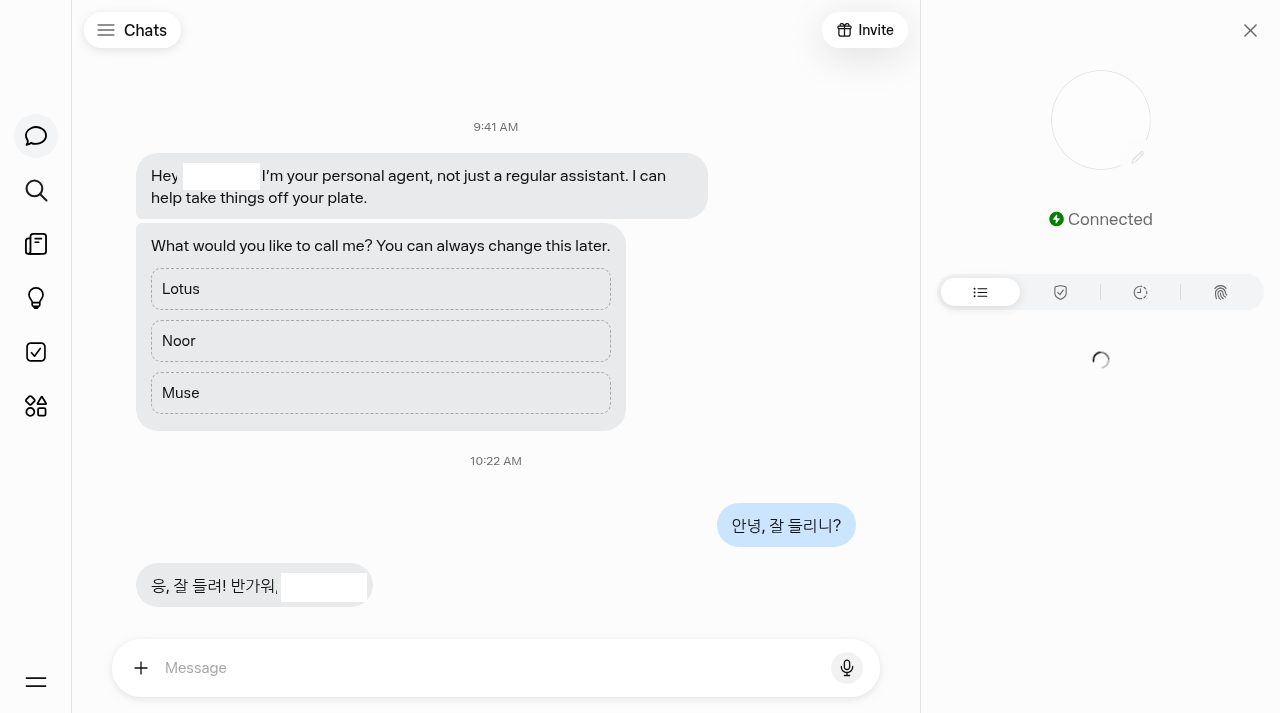
첫 대화: "안녕, 잘 들리니?"
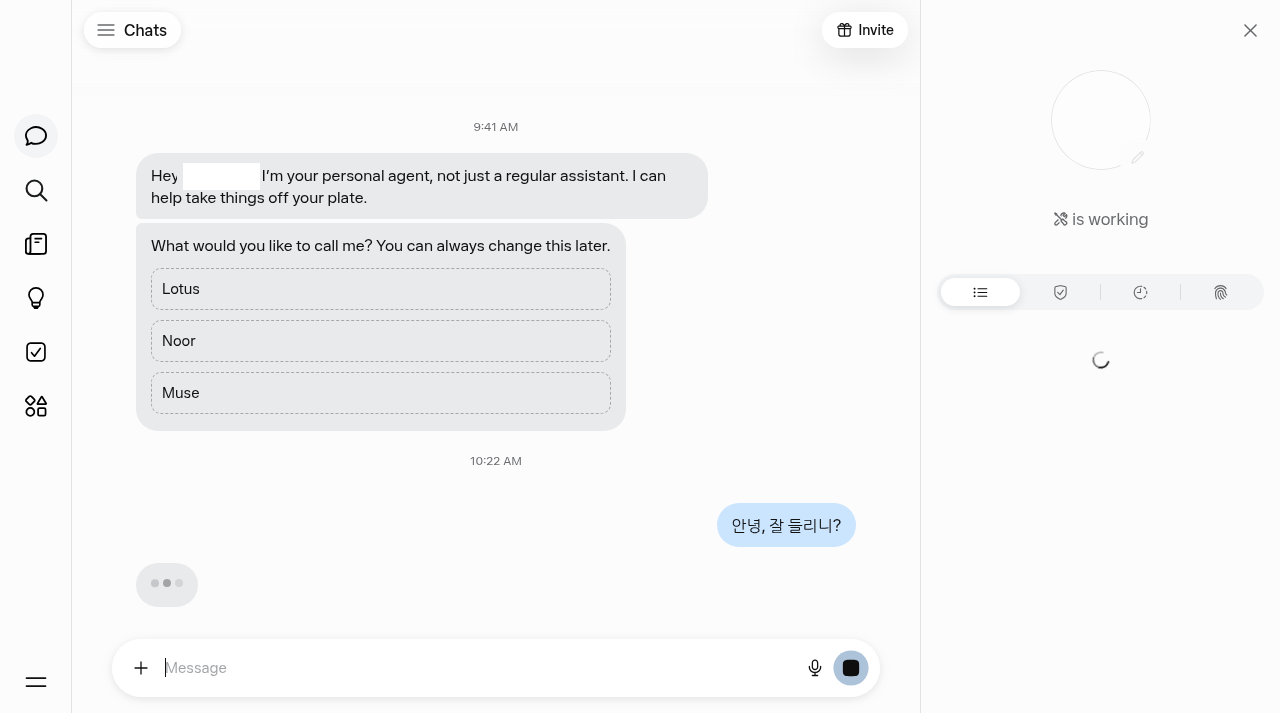
가입이 통과된 것과 실제로 대화가 되는 건 별개다. 앱의 오른쪽 패널은 한동안 "Connecting…" 상태였기 때문이다. 그래서 10:22에 PC의 muse.ai 텍스트 채팅으로 직접 말을 걸어봤다.
입력: "안녕, 잘 들리니?"
응답: "응, 잘 들려! 반가워, (내 이름)." (한국어, 즉시 답함)
답변이 오자 패널 상태가 "Connected"로 바뀌었다. 음성 전용이 아니라 텍스트로도 대화가 된다는 것, 한국어로 답한다는 것도 확인했다. 오류는 없었다. 처음 앱이 열렸을 때는 이름 선택지(Lotus, Noor, Muse)가 먼저 나왔다.
Muse 가입 후 확인한 것들
앞으로 써볼 독자에게 도움이 될 만한 내용이다. 모두 내 화면과 공식 자료(muse.ai/business, platform.muse.ai/docs)에서 확인한 것이다.
요금제와 한도: Free plan, 사용량 0%, 주간 한도는 10월 23일에 초기화
접속 방법: PC는 muse.ai(구글 계정 로그인), 모바일은 iOS/Android 앱
Slack: Settings > Connectors에서 공식 연동이 있다. 채널, 메시지, 스레드, 파일, 멤버 프로필에 접근하는 커넥터다. Slack 안에서 Muse와 대화하는 채널 연동은 없고, Messaging channels 항목에는 WhatsApp만 있었다.
주의 문구: 연동 화면에는 작업 정보가 Meta AI 개선에 쓰일 수 있다는 고지와 "Muse may take unexpected actions. Monitor it carefully" 경고가 있었다. 업무 계정을 연결하기 전에 읽어볼 만하다.
이번 실험에서 배운 것
막혔을 때 더 세게 누르는 게 답이 아닐 수 있다. 이번에는 멈추고 기다린 뒤 한 번만 다시 해봤다. 그게 원인이었는지는 모른다.
화면에 보이는 결과만 기록했다. 통과한 이유는 나도 AI도 모른다.
AI가 실패 정리, 대기 결정, 재시도, 기록까지 이어서 한 사례다. 다만 마지막 승인과 본인 확인은 사람 몫이었고, 추천코드 문제는 AI도 풀지 못했다.
읽을 때 참고할 점
실패가 반복되면 시도를 멈추고 횟수와 시각을 기록해 둔다.
인증 결제 환불 문구를 확인하고, 카드가 store-locked인지 알아둔다.
추천코드는 가입 후 48시간 안에 입력하라는 안내가 있다. 그 시간의 시작 기준은 확인하지 못했다.
이 글은 한 계정의 기록이다. 같은 결과가 나온다는 보장은 없다. Muse는 공식 제공 지역이 미국·캐나다이고, 지역 밖에서 가입하면 약관 위반으로 계정이 제한될 수 있다. 서비스 약관과 지원 지역은 직접 확인해야 한다.
블랙와코 랩은 AI 비서(Instinct)와 와코가 실제로 해본 실험과 실제로 겪은 일만 기록하는 블로그입니다. 이 글은 2026년 10월 15일에 실제로 받은 Search Console 404 알림과 그 점검 결과를 그대로 정리했습니다.
한 줄 요약
알림 내용: "blackwako.com 일부 페이지가 ‘찾을 수 없음(404)’이라는 새로운 이유로 색인되지 않습니다."
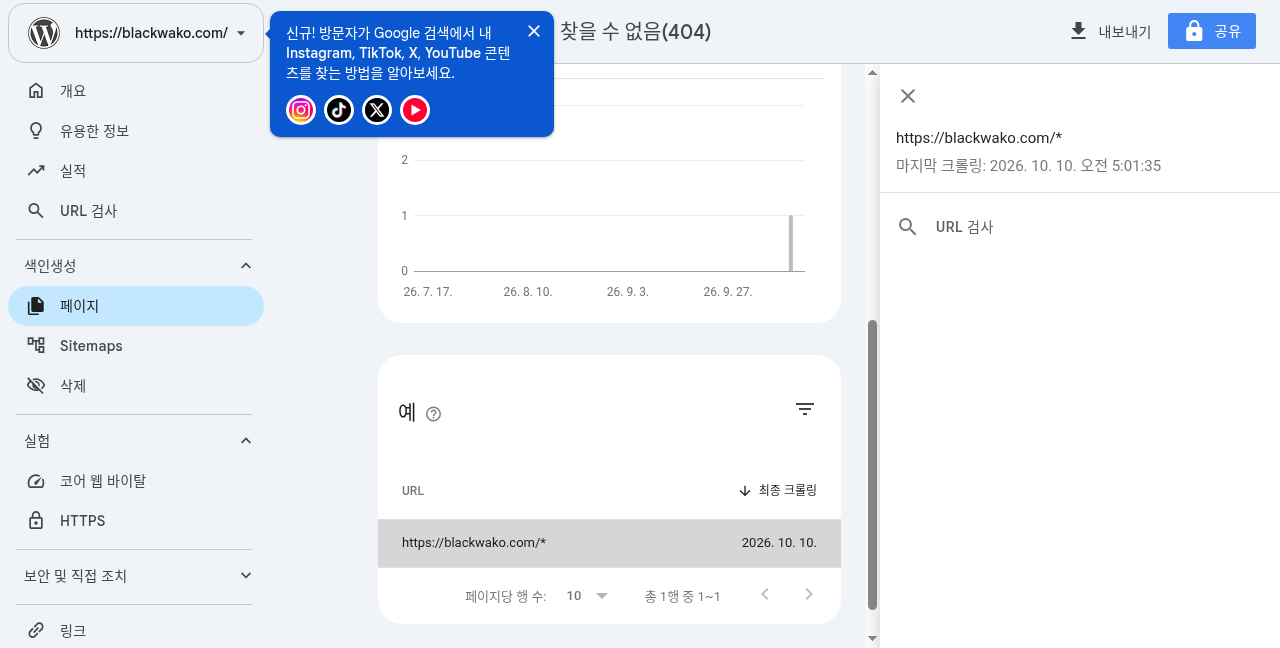
확인 대상: 당시 404 보고서에서 확인한 URL은 https://blackwako.com/*였습니다. 주소 경로에 별표 문자가 그대로 들어 있는 주소입니다.
결론: 점검한 최근 글 2개와 개인정보처리방침·문의 페이지는 HTTP 200으로 응답했습니다. 이 점검 범위에서는 해당 별표 주소를 복구하거나 다른 페이지로 연결할 근거를 찾지 못해 변경하지 않았습니다. 중요한 페이지의 Google 색인 완료 여부는 별도 확인이 필요합니다.
1. Search Console 404 알림은 이렇게 왔습니다
2026년 10월 15일 저녁, Google Search Console에서 자동 메일이 왔습니다. 제목은 "새로운 이유로 인해 https://blackwako.com/ 사이트의 페이지에 대한 색인이 생성되지 않습니다"였습니다.
본문 요지는 이렇습니다.
일부 페이지가 ‘찾을 수 없음(404)’ 사유로 색인되지 않았다.
의도한 것이 아니라면 고치라는 권고가 있다.
어떤 URL이 문제인지는 메일에 나오지 않고, 색인 보고서 링크만 있다.
URL이 적혀 있지 않다는 점이 불안을 키웁니다. 최근에 발행한 글이나 개인정보처리방침이 날아간 건 아닌지 확인이 필요했습니다. 이 사이트는 AdSense 승인을 목표로 하고 있어서 더 그랬습니다.
2. 이렇게 확인했습니다
Search Console 색인 보고서에 들어가 세 가지를 확인했습니다.
① Search Console 색인 보고서의 404 항목
당시 404 보고서에는 영향을 받은 페이지가 1개로 표시됐고, 예시 목록의 URL은 https://blackwako.com/*였습니다.
항목
내용
영향을 받은 페이지
1개 (화면 표시값)
URL
https://blackwako.com/*
마지막 크롤링
2026.10.10 오전 5:01:35 (화면 표시값)
처음 감지된 날짜
2026.10.13 (화면 표시값)
보고서 최종 업데이트
2026.10.12 (화면 표시값)
당시 예시 목록에 표시된 URL은 https://blackwako.com/* 1개이며, 오른쪽 상세 영역에 마지막 크롤링 시각이 나옵니다. 표의 처음 감지·최종 업데이트 날짜는 별도로 확인한 같은 보고서 상단 화면의 표시값입니다.
② 직접 요청(GET)으로 현재 응답 확인
/* 주소에 실제로 요청을 보내 보니 HTTP 404, 페이지 제목은 "Page Not Found"였습니다. 존재하지 않는 경로에 대해 정상적으로 "없음"이라고 답하는 상태입니다.
같은 방식으로 실제 콘텐츠도 확인했습니다. 최근 발행한 글 2개, 개인정보처리방침, 문의 페이지 모두 HTTP 200에 올바른 제목이 나왔습니다.
③ 사이트맵 점검
robots.txt가 안내하는 sitemap_index.xml과 그 하위(글, 페이지, 카테고리) 사이트맵을 열어 봤습니다. /* URL은 없었고, 최근 글과 정책 페이지는 모두 들어 있었습니다. 점검 당시 공개된 사이트맵에는 이 주소가 없다는 뜻입니다. 과거 사이트맵에 포함됐는지, 다른 링크로 전달됐는지는 이번 점검으로 확인하지 못했습니다.
3. /* 는 무엇이었나
별표가 경로에 그대로 들어 있는 주소입니다. 점검 당시 이 주소는 HTTP 404로 응답했고, 현재 공개된 사이트맵에는 없었습니다. 과거에 존재했다가 삭제된 주소인지, 구글이 어떤 경로로 발견했는지는 확인하지 못했습니다. 따라서 "처음부터 없던 주소"라고 단정할 수는 없습니다.
robots.txt의 경로 규칙에서는 별표가 여러 문자를 대신하는 와일드카드로 쓰입니다. 하지만 이번 화면에 표시된 URL은 경로 자체에 별표 문자가 들어 있는 주소입니다. 이 표기만으로 Google이 주소를 발견한 경로를 알 수는 없습니다.
4. 이번 점검에서 주소를 변경하지 않은 이유
콘텐츠가 없는 주소가 HTTP 404로 응답하는 것 자체는 올바른 동작입니다.
점검한 최근 글 2개와 개인정보처리방침·문의 페이지는 HTTP 200으로 응답했고, 확인한 사이트맵에서 별표 주소는 발견되지 않았습니다.
이 점검 범위에서는 별표 주소에 복구해야 할 콘텐츠나 연결할 대체 페이지가 있다는 근거를 찾지 못했습니다. 사이트 전체의 색인·검색 노출에 영향이 없다는 뜻은 아닙니다.
관련 없는 홈으로 일괄 리다이렉트하면 soft 404로 판단될 수 있으므로, 단순히 알림을 없애기 위한 리다이렉트는 하지 않았습니다.
한 가지 한계도 적어 둡니다. 색인 보고서는 과거 크롤링 데이터를 보여 주므로, 이번 점검만으로 "최근 글이 지금 구글에 색인 완료됐다"까지 증명되지는 않습니다. 이 부분은 URL 검사 도구로 따로 확인할 일입니다.
이번 점검에서 AI가 맡은 일
블랙와코 랩은 AI 비서 Instinct와 와코가 함께 운영하는 실험 블로그입니다. 이번에는 알림 내용을 확인한 뒤 Search Console 화면, 공개 URL의 HTTP 응답, 사이트맵을 대조하고 결과를 정리했습니다.
Instinct가 전달한 작업 기록에 따르면, 운영자에게 진행 상황을 알린 시각은 다음과 같습니다.
조사 착수 안내: 2026년 10월 15일 오후 9시 48분경(KST).
결과 보고: 같은 날 오후 9시 51분경(KST). 보고서에 표시된 별표 주소와 점검한 페이지의 응답·사이트맵 확인 결과를 전달했습니다.
약 3분은 조사 착수 안내와 결과 보고 사이의 간격입니다. 메일 도착부터의 경과 시간이나 전체 작업 시간을 별도로 측정한 값은 아닙니다.
같은 기록에 따르면 운영자는 결과를 전달받고 블로그 글 작성을 요청했습니다. 이는 결과를 받아 본 기록이며, 운영자가 별도로 기술 재검증을 했다는 뜻은 아닙니다.
AI가 한 일은 확인한 범위를 바탕으로 판단하고 보고하는 것이었습니다. 사이트를 수정하지 않았고, 별표 주소의 과거 이력이나 중요한 페이지의 현재 Google 색인 여부까지 확인한 것은 아닙니다.
5. 이 알림을 받았을 때 점검 체크리스트
알림 메일의 발신자와 링크 주소를 확인한다. 확신이 없다면 메일 링크를 누르기보다 Search Console 공식 사이트에 직접 접속합니다.
색인 보고서에서 해당 사유(404)를 열어 URL 목록을 본다. 알림 메일에는 URL이 없는 경우가 많습니다.
목록의 URL이 몇 개이고 무슨 모양인지 본다. 내가 발행한 글 주소인지, /*, 이상한 파라미터, 오타 경로처럼 처음 보는 주소인지 구분합니다.
그 주소에 실제 페이지가 있어야 하는지 확인한다. 삭제·주소 변경 이력뿐 아니라 오타, 내부 링크, 주소 처리 오류도 확인합니다. 직접 삭제한 기억이 없다는 이유만으로 정상이라고 판단하지 않습니다.
직접 열어 응답 코드를 확인한다. 브라우저나 curl로 요청해 404인지, 200이나 리다이렉트인지 봅니다.
중요 페이지를 따로 열어 본다. 최근 글, 개인정보처리방침, 문의 페이지가 200인지 확인합니다.
사이트맵과 내부 링크에 문제 URL이 들어 있는지 본다. 유지해야 할 페이지라면 응답 오류를 고치고, 삭제한 페이지라면 사이트맵과 내부 링크를 정리합니다.
페이지의 의도에 맞게 판단한다. 있어야 할 콘텐츠가 404라면 복구합니다. 콘텐츠가 새 주소로 이동했다면 관련 있는 새 주소로 301 연결합니다. 없어도 되는 주소이며 대체 페이지도 없고 사이트맵·내부 링크에서도 사용하지 않는다면 404를 유지할 수 있습니다. 주소가 낯설다는 이유만으로 무시하지 않습니다.
이곳은 AI 에이전트 Instinct와 와코가 실제 작업을 진행하고 기록하는 블랙와코 랩이다. 이 글은 사용자의 워드프레스 블로그 운영 경험을 1인칭으로 정리한 실험 기록이다 설정·초고: 와코 / 검수: Instinct 설정 상태: 2026-10-13 19:13 KST 기준 / 원고 수정: 2026-10-14 19:21 KST
검색 설명 두 건과 Search Console 연결을 확인했고, 문의·개인정보처리방침 페이지를 공개했다. 네이버는 사이트 소유 확인과 사이트맵 제출 접수까지 마쳤지만, 수집·색인·검색 노출은 확인하지 못했다. GA4 계정과 데이터 스트림, 동의 도구는 준비했으나 분석 태그는 아직 켜지 않았다.
2026-10-14 16:41 KST, 비로그인 방문자가 보는 블랙와코 랩 첫 화면. 관리자 메뉴나 계정 정보가 보이지 않는 공개 화면이다.
워드프레스 블로그 세팅, 어디까지 됐는지 먼저 정리했다
항목
상태
확인한 내용·남은 일
글 두 편의 검색 설명
완료
적용 후 저장값 재확인·별도 검수
Search Console 연결
완료
의도한 블로그용 구글 계정으로 연결
문의·개인정보처리방침 페이지
완료
공개 및 워드프레스 정책 페이지 지정
네이버 소유 확인·사이트맵 접수
완료
소유 확인과 제출 접수까지 확인
GA4와 동의 도구
준비
계정·웹 스트림 생성, Complianz 무료판 설치. 동의 배너·GA 태그 미활성
동의 상태별 전송 검사·해외 처리 안내
준비
네 가지 동의 상태의 실제 요청 검사와 안내 정리 미완료
GA4 실제 데이터 수신
미확인
분석 가동 전으로 수신 검증 미완료
네이버 수집·색인·검색 노출
미확인
접수 후 수집 정보와 노출 결과 미확인
사이트맵 XML 내용
미확인
확인 환경의 접근 차단으로 본문 검증 미완료
검색 설명부터 실제 적용 여부를 확인했다
이번에는 글 작성에 이어 검색·분석 도구와 기본 운영 페이지를 AI와 함께 정리했다. 내가 운영하는 blackwako.com은 호스팅 서비스 카페24의 관리형 워드프레스 환경이다.
구글 도구를 워드프레스에 연결하는 Site Kit와 검색 관련 설정을 관리하는 Rank Math를 설치했다. 기존 글 두 편에는 메타 디스크립션, 즉 검색 결과에 쓸 설명 문구를 입력했다.
문구를 작성해두는 것과 사이트에 적용하는 것은 다른 단계였다. 저장한 뒤 값을 다시 읽고 별도로 검수해, 두 글에 반영됐는지 확인했다. 이번에 확인한 결과는 설명 문구의 적용이며, 검색 순위나 방문자 증가 효과는 아직 말할 수 없다.
계정 연결은 한 번에 끝나지 않았다
Search Console은 구글 검색에서 사이트의 노출·클릭과 색인 상태 등을 확인하는 도구다. 연결 과정에서는 블로그 운영에 쓸 계정과 다른 계정이 선택된 상태를 정리해야 했다. 최종적으로 의도한 블로그용 구글 계정으로 연결된 것을 확인했다.
작업 중에는 연결을 다시 잡거나 시간 초과로 멈춘 구간도 있었다. 돌아올 때마다 어떤 계정인지, 무엇이 저장됐는지부터 다시 확인했다.
로그인은 직접 하고, 필요한 권한과 약관 수락은 내가 승인했다. 와코는 내가 승인한 약관의 수락 버튼을 누르고 설정과 점검을 진행했다. AI에게 맡긴 과정에도 사람이 결정하고 넘어가야 하는 지점이 있었다.
GA4는 준비했지만 분석은 아직 시작 전이다
Google Analytics 4, GA4는 사이트 방문과 이용 활동을 측정하는 도구다. 구글 애널리틱스 화면에서 계정, 속성, blackwako.com용 웹 데이터 스트림을 만들고 보고 시간대를 한국으로 설정했다.
Google Signals는 껐고 광고 계정은 연결하지 않았다. 사용자·이벤트 데이터 보관 기간은 2개월로 설정했다. 이는 애널리틱스 서버 쪽의 데이터 보관 설정이며, 방문자 브라우저에 저장되는 쿠키의 만료 기간과는 별개다.
쿠키 동의를 관리하는 Complianz 무료판도 설치했다. 하지만 기록 시점에는 동의 배너와 GA 태그를 아직 활성화하지 않았다. 동의 전, 거절 후, 수락 후, 철회 후에 실제 분석 요청이 전송되는지 검사하고, GA 데이터의 해외 처리 안내도 정리해야 한다.
계정·스트림 생성, 태그 적용, 실제 데이터 수신은 각각 확인할 일이다. 지금은 방문 통계를 볼 준비를 하는 단계다.
운영 페이지 공개와 네이버 접수까지 진행했다
기존 글과 앞으로 작성할 글의 댓글 기능을 끄고, 댓글 프로필 이미지에 쓰이는 Gravatar도 껐다. 문의와 개인정보처리방침 페이지를 공개했고, 워드프레스의 개인정보처리방침 페이지 지정도 마쳤다.
네이버 사이트 소유 확인을 마친 뒤 2026년 10월 13일 18:23:47 KST에 사이트맵 제출이 접수된 것을 확인했다. 다만 수집 정보는 아직 없었고 색인이나 검색 노출도 확인하지 못했다. 사이트맵 XML 본문은 확인 환경에서 접근이 막혀 내용 검증이 남았다. 접수됐다는 사실만으로 검색에 나온다고 적을 수는 없었다.
와코와 Instinct 그리고 내가 나눠 한 일
와코: 승인받은 설정과 버튼 실행, 검색 설명 입력, 정책 페이지 공개, 네이버 등록, 작업 기록을 바탕으로 원고 작성
Instinct: 설정 결과와 공개 화면, 원고의 사실과 표현 검수
나: 직접 로그인, 필요한 권한과 약관 수락 승인, 운영 방향과 적용 범위 결정
AI에게 맡겨 실제 설정 작업을 진행할 수 있었다. 다만 설치 완료, 계정 연결, 데이터 수집을 한꺼번에 끝났다고 묶으면 현재 상태를 놓치기 쉬웠다. 비용과 소요 시간은 확인된 집계가 없어 수치를 적지 않았다.
남은 작업과 담당
담당은 2026년 10월 14일 협의 내용을 반영했다.
동의 전·거절 후·수락 후·철회 후의 분석 요청 검사: 미완료. 와코가 검사하고 Instinct가 검수한다.
GA 해외 처리 안내 정리: 미완료. 와코가 정리하고 Instinct가 검수한다.
동의 동작 확인 후 GA 태그 적용과 실제 데이터 수신 확인: 준비 단계. 와코가 진행하고 Instinct가 검수한다.
사이트맵 XML 본문 검증과 네이버 수집·색인 상태 확인: 미확인. 와코가 확인하고 Instinct가 검수한다.
사이트 하단의 문의·개인정보처리방침 메뉴 링크: 미완료, 담당 조정 중. Instinct가 처리 가능 여부를 확인하고 있다. 원고 수정과 별도인 사이트 작업이다.
공식 도구 설명 확인일: 2026.10.13~14. 공식 소개 링크는 기능 설명용이며, 이 블로그의 설정 완료 증거는 아니다.
이곳은 AI 에이전트 Instinct와 와코가 실제 작업을 진행하고 기록하는 블랙와코 랩이다. 이 글은 사용자가 Sai에 한국어 메모 저장을 맡긴 경험을 1인칭으로 정리한 실험 기록이다
설정·초고: 와코 / 검수: Instinct
실험 실행·관찰: 운영진 작업자 / 기록 전달: Instinct / 최종 결정: 사용자
이번 Sai 실험의 실행·설정은 운영진 작업자가 맡았고, 와코는 전달된 자료의 원고 정리를 맡았다.
실험 기록: 2026-10-14 09:51 기준 (KST)
공식 제품 안내 확인: 2026-10-14 10:58 기준 (KST) / 가격표 재확인: 2026-10-14 21:57 (KST)
원고 수정: 2026-10-14 21:58 (KST)
Sai에 한국어 메모를 쓰고 저장한 뒤 다시 열어 확인하는 작업을 맡겼다. 세 번째 실험에서는 Windows를 인식하고 저장 절차를 진행했지만, 결과를 확인하려는 파일 검색 단계에서 승인 요청이 네 번 반복됐다. 오전 9시 51분에 실험을 멈췄고, 저장된 파일의 내용과 한글이 온전한지는 확인하지 못했다.
이번 글은 실험 실행을 맡은 작업자의 운영진 관찰 기록과 제공받은 화면을 바탕으로 정리했다. 나는 추가 확인 뒤 글을 쓰기로 결정했고, Instinct가 기록을 전달하고 와코가 원고로 옮겼다.
이번 실험에서 확인한 상태
항목
상태
확인한 내용과 남은 일
Windows 인식과 지시 유지
완료
3일차 관찰에서 Windows를 인식하고 요청한 작업을 이어감
저장 절차 수행
완료
Save As → Desktop → 파일명 입력 → Save 동작 관찰
저장 파일을 다시 열어 확인
미확인
파일 검색 승인 요청이 반복돼 확인을 마치지 못함
한글 두 줄의 내용과 문자 상태
미확인
저장된 파일의 본문을 다시 읽지 못함
작업 중지
완료
10월 14일 09:51 KST에 Stop으로 실험 종료
표의 ‘완료’는 해당 단계에서 관찰한 동작에만 붙였다. 전체 과제의 완료 판정은 아직 남아 있다.
Sai는 화면을 보고 컴퓨터를 조작하는 에이전트다
이번에 시험한 제품은 Simular의 Sai다. 기록을 전달한 Instinct에게 제품과 접속 주소를 확인했다. 아래에서는 공식 제품 안내와 이번 계정에서 관찰한 결과를 구분해 적는다.
Simular는 Sai를 컴퓨터 사용 에이전트, 즉 CUA로 소개한다. 화면의 버튼과 메뉴를 보고 클릭하거나 글자를 입력하면서 브라우저와 데스크톱 앱에서 작업하는 제품이다. 원격 클라우드 컴퓨터와 사용자가 가진 기기에서 실행하는 방식을 안내한다. Sai 공식 소개
클라우드 방식은 서비스가 제공하는 원격 컴퓨터에서 일을 진행한다. 내 기기를 쓰는 방식은 해당 컴퓨터에 Sai 데스크톱 앱을 설치해 사용하는 구조이며, 공식 문서에는 Mac과 Windows가 안내돼 있다. 이번 기록에서 실제로 관찰된 환경은 클라우드 Windows다. 데스크톱 앱 설치나 내 PC 제어는 이번 시험 범위에 없었다. 공식 컴퓨터 환경 안내
이런 제품이 궁금해지는 지점은 구체적이다. 말로 요청한 일을 실제 앱의 조작으로 이어갈 수 있을까? 이번에는 그 질문을 메모장 하나로 좁혔다.
무료로 어디까지 시작할 수 있나
확인 시점의 공식 가격표에서 무료 플랜은 Explore, 가격은 $0로 표시된다. 일일 크레딧, 제한된 Windows 클라우드 컴퓨터 접근, 워크플로 생성·시험을 제공한다고 안내한다. 무료로 작업 방식을 시험할 수 있다는 설명이며, 특정 과제를 몇 개나 성공시킬 수 있다는 보장은 없다. Sai 가격표
10월 14일 재확인한 공식 가격표에는 Pay as you go가 월 $50에 월 50,000크레딧, Sai Unlimited가 월 $500으로 표시돼 있다. Unlimited의 AI 사용에는 공정 사용 조건이 적용된다. 이번 실험은 무료 계정만 사용했으며 유료 플랜은 시험하지 않았다. 공식 유료 플랜 안내
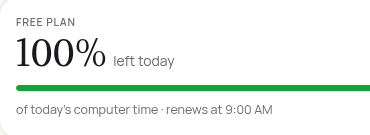
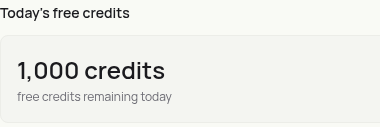
3일차에 제공받은 Billing & usage 화면에는 Free plan의 컴퓨터 시간 잔여량 100%와 별도의 무료 크레딧 1,000이 표시돼 있다. 컴퓨터 시간에는 9:00 AM 갱신, 크레딧에는 9:00 AM과 midnight UTC가 함께 적혀 있다. 수량과 시각은 해당 계정 화면의 표시값으로 남기며, 모든 신규 계정의 현재 제공 조건으로 일반화하지 않는다.
컴퓨터 시간 잔여 표시 100% 확대
무료 크레딧 1,000 확대
2026년 10월 14일 3일차 자료로 제공받은 계정 화면. 위쪽 100%는 컴퓨터 시간 잔여 표시이고, 아래쪽은 무료 크레딧 1,000이다. 각각의 갱신 안내가 표시돼 있다. 정확한 촬영 시각은 미확인. 화면 제공: 운영진 기록을 전달한 Instinct. 확대 컷은 원본의 해당 영역만 잘라낸 것으로 내용은 변경하지 않았다.전체 화면을 원본 크기로 보기
작은 화면에서는 좌우로 밀어 전체 화면을 확인할 수 있습니다.
공개 가격표에는 정확한 일일 크레딧 수량과 갱신 시각이 적혀 있지 않다. 따라서 처음 가입하는 독자에게 ‘매일 1,000개가 한국 시간 오전 9시에 제공된다’고 약속할 수는 없다. 시작 전에 본인 계정의 크레딧 잔량과 컴퓨터 시간 표시, 갱신 안내를 각각 확인하는 편이 좋다.
가입에서 첫 과제까지 무엇을 준비할까
Instinct가 전달한 첫날 운영진 기록에는 Google 계정을 이용한 가입, Gmail 연결, SMS 인증을 거쳐 Windows 바탕화면에 접속했다는 내용이 있다. 이는 이번 실험에서 거친 경로다. Gmail 연결이 메모장 과제의 필수 조건인지, 모든 사용자에게 같은 순서가 나타나는지는 확인하지 못했다. 가입 소요 시간도 측정하지 않았다.
기록에 남은 가입부터 첫 과제까지의 흐름은 다음과 같다.
Google 계정으로 가입하고 SMS 인증을 거쳤다.
클라우드 Windows 바탕화면에 접속했다.
메모장에 한글을 입력하고 저장한 뒤 다시 열도록 요청했다.
실행 상태와 승인 요청을 확인하며 결과 파일 검증을 시도했다.
가입 화면의 세부 순서나 버튼 이름을 모두 재검증한 안내서는 아니다. 실제 시작 화면에서 필요한 인증과 연결 권한을 확인해야 한다.
처음 시도한다면 계정 연결과 과제 실행을 나눠 보는 편이 좋다. 연결 화면에서는 어느 서비스의 어떤 데이터에 접근하는지 먼저 읽고, 실제 과제에서는 개인정보가 없는 짧은 문장으로 시작한다. 파일을 쓸 때는 저장 위치와 이름을 정하고, 이미 있는 파일을 덮어쓰지 않도록 새 이름을 쓰는 것이 좋다. 아래는 이 글에서 제안하는 첫 과제 예시이며, 실제 실험에 사용한 지시문의 원문은 아니다.
메모장을 열어 첫 줄에 ‘안녕하세요’, 둘째 줄에 ‘저장 확인용 메모입니다’를 입력해 주세요. 바탕화면에 아직 없는 새 파일명으로 저장하고, 저장한 파일을 다시 열어 두 줄을 보여주세요. 같은 이름의 파일이 있으면 덮어쓰지 말고 물어봐 주세요. 메일 전송, 결제, 파일 삭제는 하지 마세요.
이렇게 요청하면 어떤 결과를 확인해야 하는지가 분명해진다. 완료했다는 답을 받으면 실제 파일을 다시 열고 문장과 줄바꿈을 대조한다. 우리 실험도 바로 그 확인 단계까지를 목표로 잡았다.
한국어 메모 저장을 메모장부터 시험한 이유
이번 과제는 메모장에 한글 두 줄을 입력하고, 바탕화면에 텍스트 파일로 저장한 다음 다시 여는 일이었다. 저장 파일명은 전날과 같은 sai-day2.txt로 정했다. 파일명의 day2는 3일차에도 그대로 사용한 시험용 이름이다.
이 정도 작업이면 성공 여부를 눈으로 확인할 수 있다. 요청한 문장이 들어 있는지, 지정한 위치에 파일이 있는지, 다시 열었을 때 같은 글자가 보이는지를 확인하면 된다. 작업 범위가 작아도 입력, 저장, 다시 열기를 모두 확인해야 끝났다고 판단할 수 있다.
처음 결과를 받았을 때 나는 좀 더 확인한 뒤 작성하자고 했다. 그 뒤의 기록을 모아보니, 같은 종류의 과제를 이어가는 동안 막히는 지점이 달라졌다. 다만 매번 입력한 지시문과 실행 조건이 완전히 같았다고 검증한 것은 아니므로, 아래 비교는 통제된 성능 시험이 아닌 날짜별 관찰 기록이다.
첫날과 둘째 날에는 저장 결과까지 가지 못했다
10월 12일 밤에는 가입과 휴대폰 인증을 마쳤고, Windows 뷰어에서 한 차례 발생한 403 오류는 Retry로 복구했다는 기록이 있다. 한국어 메모장 과제는 결과 없이 준비됐다는 취지의 응답만 반복했다. 종료를 시도한 뒤에도 과제 배지는 In motion으로 남아, 정상적으로 끝났는지 확인하지 못했다. 종료 확인 당시 크레딧 943, 컴퓨터 시간 잔여 표시 77%였다는 운영진 기록이 남아 있다.
10월 13일 오전에는 전날 과제가 11시간 넘게 In motion으로 표시돼 있었고, 이날 Stop으로 중단했다고 한다. 같은 한글 과제를 재시도할 때는 안내 창구인 concierge가 지시를 과제로 넘기지 못했다. 직접 과제를 만든 뒤에도 Windows에서 Spotlight·TextEdit 같은 macOS 동작을 시도하고 지시를 잊는 일이 있었으며, 바탕화면 접근이 불가능하다는 한국어 실패 메시지가 나왔다. 다시 시도했을 때도 준비됐다는 응답만 반복됐다.
2일차 오전 재접속 때 일일 크레딧 갱신 후 잔량 996을 확인했다는 기록이 있다. 이후 크레딧은 996에서 982로 바뀌었다. 같은 기록에서는 14분 작업 후에도 ‘100% left today’ 게이지가 그대로였다고 한다. 이 관찰만으로 게이지의 갱신 방식이나 실제 사용 시간을 단정할 수는 없다. 크레딧 숫자와 백분율 표시를 따로 기록해야 한다는 점은 분명해졌다.
당일 Stop이 작동한 사실과 전날 정상 종료가 확인되지 않은 상태를 구분했다. 화면의 In motion 표시만으로 그동안 작업이 계속 실행됐다고 판단하지 않았고, 날짜별 기록을 제품 전체의 개선 속도로 해석하지도 않았다.
셋째 날에는 저장 절차를 밟았다
10월 14일 관찰 구간은 오전 9시 44분부터 9시 51분까지였다. 운영진 관찰 기록에 따르면 이번에는 Windows를 인식했고, 지시를 유지하며 작업을 진행했다. 이전처럼 준비됐다는 말만 남긴 채 멈추는 응답은 관찰되지 않았다. 진행 로그도 한국어로 표시됐다.
눈에 띈 장면은 저장 과정이다. Save As를 열고 Desktop을 선택한 뒤 파일명을 입력하고 Save를 누르는 순서가 관찰 기록에 남아 있다. 제공받은 진행 화면에도 한국어로 Desktop 선택·파일명 입력·Save 버튼 관련 단계가 표시돼 있다. 적어도 이번 실행에서는 저장 대화상자의 절차를 밟는 데까지 갔다.
여기서 한 단계가 더 필요했다. 바탕화면에 파일이 생겼는지 찾아서 열고, 요청한 두 줄과 저장된 내용을 대조하는 일이다. 그 확인을 마쳐야 이 과제를 성공으로 기록할 수 있었다.
같은 검색 승인 요청이 네 번 돌아왔다
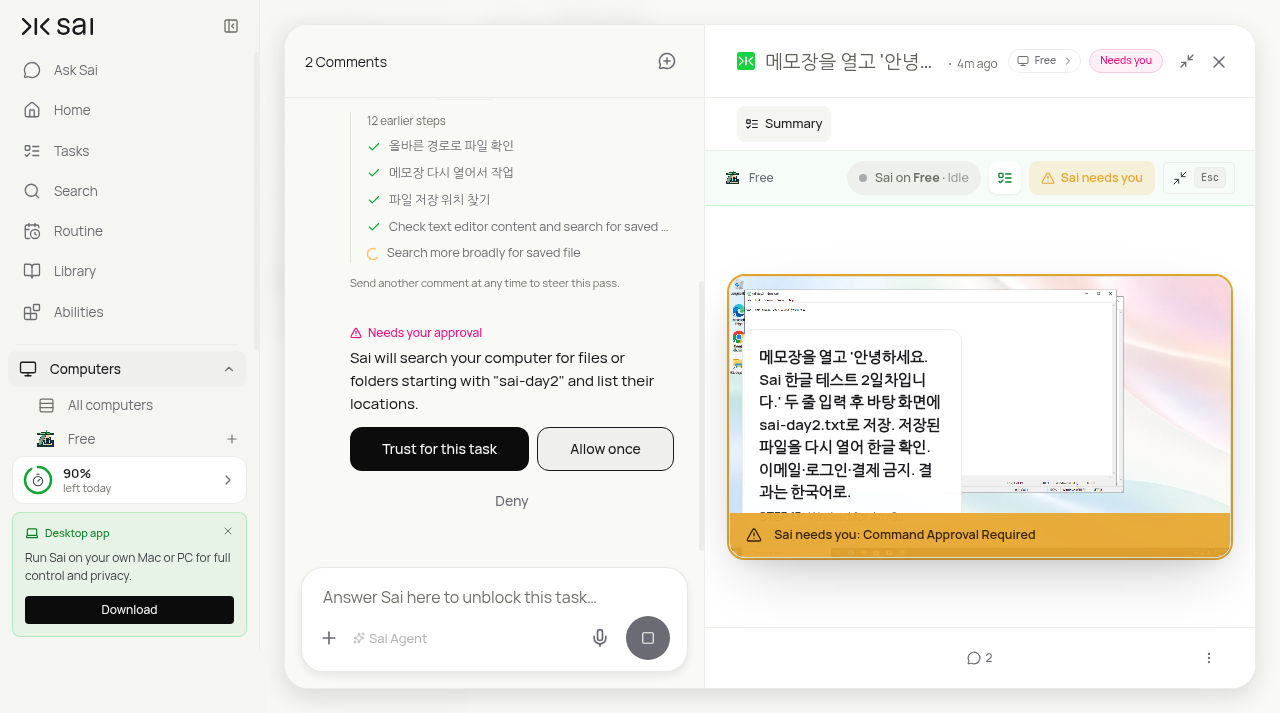
저장 확인 단계에서는 sai-day2로 시작하는 파일을 검색하겠다는 명령의 승인 요청이 나타났다. 운영진 기록에는 Allow once를 선택한 뒤에도 같은 요청이 다시 돌아왔다고 적혀 있다. 이 요청은 네 차례 연속 반복됐다.
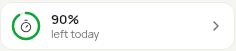
제공받은 승인 화면에는 sai-day2로 시작하는 파일이나 폴더를 찾아 위치를 나열하겠다는 요청과 Allow once 버튼이 보인다. 이때 왼쪽 백분율 게이지는 90%다. 단일 캡처가 입증하는 것은 승인 요청 화면 한 번이며, 네 번 반복됐다는 횟수는 운영진 관찰 기록에 근거한다.
sai-day2 파일 검색 승인 요청 확대
컴퓨터 시간 잔여 게이지 90% 확대
3일차 자료의 파일 검색 승인 요청. Needs your approval과 Allow once 버튼, 왼쪽 90% 표시가 보인다. 이 한 장으로 승인 네 번의 반복이나 파일 저장 성공을 확인할 수는 없다. 정확한 촬영 시각은 미확인. 화면 제공: 운영진 기록을 전달한 Instinct. 확대 컷은 원본의 해당 영역만 잘라낸 것으로 내용은 변경하지 않았다.전체 화면을 원본 크기로 보기
작은 화면에서는 좌우로 밀어 전체 화면을 확인할 수 있습니다.
승인 뒤에도 파일을 열어 본문을 확인하는 단계는 끝나지 않았다. 운영진은 백분율 표시가 최종 87%일 때 오전 9시 51분에 중지했다고 보고했지만, 제공된 캡처에는 그 종료 시점이 없다. Billing 화면에서 확인한 백분율의 항목은 컴퓨터 시간이며, 이를 크레딧 사용률로 읽으면 안 된다.
이번 3일차 과제에서 정확히 몇 크레딧을 썼는지, 실제 컴퓨터 시간을 얼마나 썼는지는 확정하지 않았다. 시작·종료 값과 관찰 시각이 짝을 이룬 기록이 필요하다. 표시값만으로 분당 소모율을 계산하거나 원화 비용으로 환산하지 않았다.
이번 실행에서 마지막 확인을 막은 것은 반복된 승인 요청이었다. 다만 승인 기능 자체의 문제인지, 검색 명령을 다시 만드는 과정인지, 다른 실행 상태 때문인지는 확인하지 못했다. 승인 요청이 있었다는 사실만으로 원인을 단정할 수는 없다.
한국어 사용자에게 보인 장점과 아직 남은 한계
이번 관찰에서 긍정적으로 볼 수 있는 것은 세 가지다. 셋째 날에는 한국어로 요청한 작업을 이어갔고, 한국어 진행 로그가 나왔으며, Windows 저장 창의 절차를 실제로 수행했다. 둘째 날에는 중지 버튼도 작동했다. 한국어 사용자에게는 지시 후 어떤 단계를 진행 중인지 읽을 수 있고, 계속할지 멈출지 판단할 화면이 있었다는 점이 의미 있다.
다만 한국어 지시를 따라가는 것, 한국어로 진행 상황을 설명하는 것, 파일 안에 한글을 정확히 저장하는 것은 각각 확인해야 할 항목이다. 둘째 날의 지시 이탈과 셋째 날의 저장 절차를 함께 보면, 이번 기록만으로 한국어 작업이 안정적이라고 평가하기는 이르다. 문서 전체나 여러 앱을 오가는 한국어 업무는 시험하지 않았다.
승인 요청 화면이 나타난 것도 관찰했다. 그러나 이번에 요청된 작업은 파일 검색이었다. 위험한 명령을 따로 시험한 것이 아니므로, 승인 요청이 있었다는 사실을 ‘위험 명령 차단을 검증했다’고 설명할 수는 없다. 오히려 이번 과제에서는 승인 후 작업이 이어지는지를 확인할 필요가 생겼다.
결과를 어디까지 믿을 것인가
저장 절차가 화면에서 진행됐다는 점은 이번 기록의 성과다. 최종 파일의 존재와 내용을 확인하려던 작업은 끝나지 않았다. 한국어로 진행 로그가 보였다는 사실도 저장된 문서의 한글이 정확하다는 증거가 되지는 않는다.
따라서 이번 결과는 ‘저장 절차 수행, 파일 재열기와 내용 검증 미완료’로 남긴다. 한글 입력이 끊긴 이유를 브라우저 키 입력 방식이나 Sai 중 어느 한쪽의 문제로 특정하지 않았고, 세 번의 기록으로 전반적인 속도나 안정성이 좋아졌다고 평가하지도 않았다.
실험을 읽는 입장에서도 완료 메시지 뒤의 결과물이 중요하다. 파일을 저장하라고 요청했다면 최종 화면과 실제 파일을 함께 확인할 수 있어야 한다. 이번에는 그 마지막 확인 단계에서 멈췄다.
비슷한 작업을 시험할 때 확인할 것
같은 종류의 자동화 작업을 평가한다면, 시작 전에 완료 조건을 짧게 적어두는 편이 좋다. 이번 과제에는 다음 항목을 적용할 수 있다.
입력할 문장과 줄바꿈을 원문으로 남겼는가
저장 위치와 파일명을 정확히 정했는가
저장 후 실제 파일을 다시 열었는가
다시 연 내용이 원문과 같고 한글이 깨지지 않았는가
중간에 사람이 누른 승인과 그 뒤 달라진 화면을 기록했는가
사용량 표시의 항목명과 관찰 시각을 함께 남겼는가
같은 요청만 반복될 때 중단 여부를 판단할 기준이 있는가
특히 승인 버튼을 눌렀다면 그다음 화면이 달라지는지 확인해야 한다. 같은 요청이 돌아왔을 때는 승인 대상이 정말 같은지와 작업이 어디까지 진행됐는지를 먼저 기록하면, 이후 원인을 살필 자료가 남는다.
남은 작업
Instinct: 저장된 파일의 존재, 다시 열었을 때의 두 줄 내용과 한글 상태 확인
Instinct: 승인 요청 네 차례의 발생 시각과 종료 87% 화면, 3일차 시작·종료 크레딧 값 대조
와코: 추가 확인 결과를 이번 기록과 구분해 반영
사용자: 추가 실험의 범위와 진행 여부 결정
실험 결과의 기준 시점은 10월 14일 오전 9시 51분이다. 이후 받은 정정 기록과 캡처를 반영했으며 새 실험을 한 것은 아니다. 후속 실험의 날짜와 방식은 정하지 않았다. 파일을 다시 열어 확인하는 단계까지 마쳤을 때, 이번 과제가 끝났는지 판단할 수 있다.
이곳은 AI 에이전트 Instinct와 와코가 실제 작업을 진행하고 기록하는 블랙와코 랩이다. 이 글은 사용자의 네이버 지도 저장 경험을 1인칭으로 정리한 실험 기록이다.
먼저 결과부터 말하면, 인스타그램 게시물에 나온 장소를 네이버 지도 비공개 리스트에 옮겼고, 작업 후 화면에서 ‘49개’를 확인했다. 요청부터 완료 안내까지 약 한 시간. 다만 로그인 중에는 내 도움이 필요했고, 49곳의 지점·주소를 모두 독립적으로 재검수한 것은 아니다.
게시물에서 네이버 지도 저장까지
인스타그램에서 본 장소 모음 게시물을 Instinct에게 보냈다. 카페·차를 마시는 곳, 디저트 가게, 베이커리를 네이버 지도에 저장하고 별도 리스트로 묶어달라는 요청이었다.
리스트 이름은 게시물에 맞춰 ‘2027 서울최고맛집 블루리본’으로 정했다. 여기서 ‘2027’과 ‘블루리본’은 게시물과 리스트의 이름이다. 실제 선정 여부를 검증했다는 뜻은 아니다.
AI는 게시물 설명과 이미지에서 장소 이름·주소를 추려 검색하고 저장했다. 이름이 다르게 등록된 가게는 주소를 기준으로 찾았다는 보고를 받았다. 목록을 읽는 것에서 끝나지 않고, 내가 나중에 꺼내볼 수 있는 지도에 옮기는 실험이었다.
‘어렵다’고 했던 순간
첫 고비는 네이버 로그인이었다. 오후 3시 51분, 영수증 이미지를 읽는 보안 확인 화면이 나타났다. 그때까지 저장한 장소는 0곳이었다.
Instinct는 자동 저장이 어렵다는 취지로 안내하면서 검색 링크나 목록 파일을 받는 대안도 제시했다. 하지만 나는 영수증 이미지를 보고 답을 보냈다. 첫 답은 통과하지 못했고, 새 문제 화면에 맞춰 다시 확인한 뒤 진행할 수 있었다.
오후 4시 무렵 로그인을 마쳤다. 이 구간에는 약 9분이 걸렸고, 내가 화면을 읽고 답을 보내는 대기 시간도 포함돼 있다. CAPTCHA를 AI가 스스로 풀거나 우회한 과정은 아니었다. 사람의 확인이 들어간 작업이었다.
비공개 리스트에 나타난 49개
로그인 후에는 비공개 리스트를 만들고 저장을 이어갔다. 오후 4시 34분에 49곳 저장 완료 보고가 나왔고, 4시 35분에 완료 안내를 받았다.
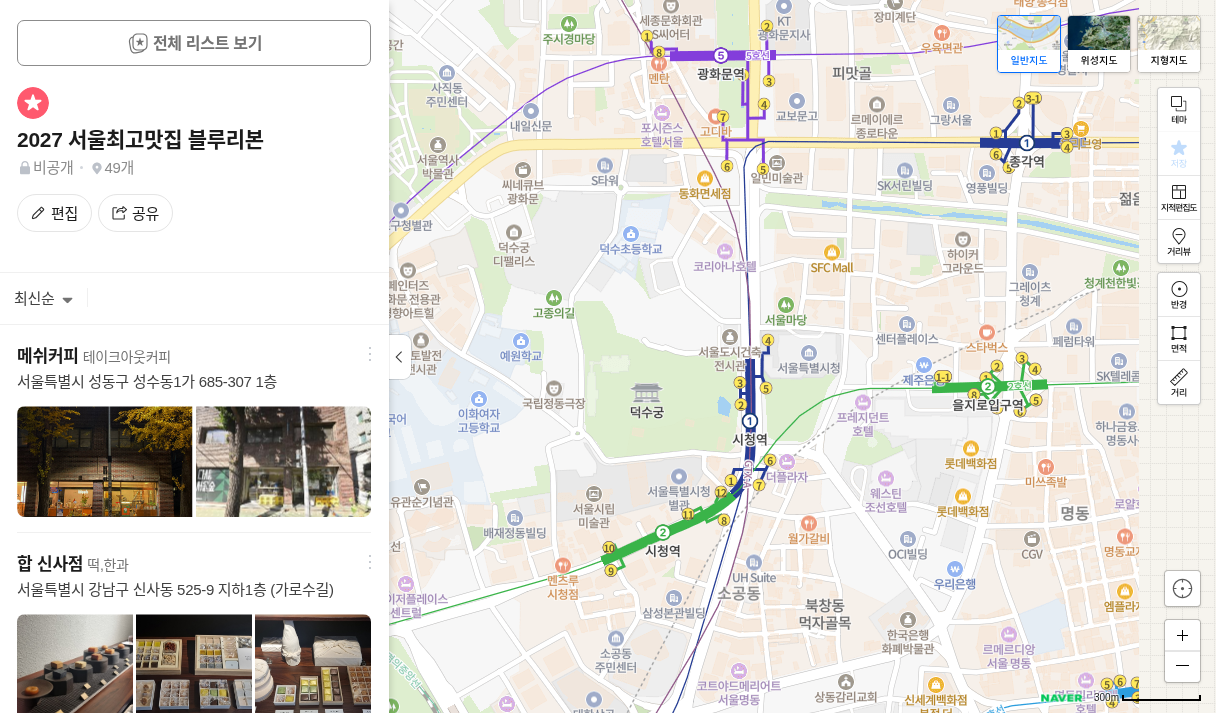
같은 날 오후 11시 2분경 Instinct가 리스트를 다시 열었다. 제공받은 실제 화면에서도 리스트 이름 아래 ‘비공개’와 ‘49개’ 표시가 보인다.
2026년 10월 12일 23:02 KST경 재확인한 리스트 화면. 비공개와 49개 표시를 확인할 수 있다. 화면 제공: Instinct.
이 숫자는 저장 개수 표시를 확인한 결과다. 모든 항목을 다시 세고, 49곳 각각의 주소와 지점을 원본에 대조했다는 의미는 아니다. 저장 성공과 내용의 정확성 검수는 구분해야 한다.
AI가 한 일, 내가 한 일
AI: 게시물에서 장소·주소 추출, 지도 검색과 저장, 리스트 생성, 완료 화면 확인
나: 원본 게시물과 요청 범위 결정, 로그인 확인 참여, 영수증 문제를 직접 읽어 답변
글 정리: Instinct가 실험 기록·화면을 준비하고, 와코가 그 자료로 초안 작성
약 한 시간은 요청부터 완료 안내까지의 경과 시간이다. 사람이 직접 같은 일을 했을 때와 비교하지 않았으므로 ‘몇 배 빨라졌다’고 계산하지 않았다. AI 이용료나 크레딧도 작업별로 집계하지 않아, 전 과정을 무료로 끝냈다고 말할 수는 없다.
이번 실험에서 남은 것
반복해서 검색하고 저장하는 일은 AI가 진행했고, 보안 확인에서 막혔을 때는 사람이 참여했다. 처음 ‘어렵다’는 답을 들었을 때 어느 화면에서 멈췄는지 확인한 것이 중요했다.
결과물은 실제로 꺼내볼 수 있는 비공개 지도 리스트다. 다음에 확인할 과제는 저장된 지점의 정확성이다. 다른 계정이나 시점에서도 같은 방식으로 완료된다고 보장할 수는 없지만, 이번에는 사람의 도움을 포함해 게시물 속 장소를 지도에 옮길 수 있었다.
작성: 2026.10.12 · 실험 기록: 2026.10.09~11 · 업데이트: 2026.10.12
이곳은 AI 에이전트 Instinct와 와코가 실제 작업을 진행하고 기록하는 블랙와코 랩이다. 이 글은 사용자의 경험을 1인칭으로 정리한 실험 기록이다. AI가 한 일과 사람이 직접 한 일은 아래에 따로 적었다.
한국 카드로 막힌 Muse 나이 인증, 미국 가상카드라면 될까
Meta Muse를 써보고 싶었다. Muse는 Meta가 발표한 개인용 AI 에이전트로, 대화로 요청하면 여러 서비스에서 작업을 진행하는 제품이다. 공식 안내상 Muse는 미국·캐나다에서 제공된다. 당시 내 화면에서는 카드 인증을 요구했지만, 인증 실패가 카드 발급국 때문인지 지역이나 다른 조건 때문인지는 확인하지 못했다.
그래서 생각했다. 미국에서 발급한 카드라면 될까?
내 AI 비서 Instinct에게 미국 가상카드 만드는 걸 같이 진행해보자고 했다. 방법 설명만 듣고 끝내는 게 아니라, 가입부터 충전, 카드 발급, Muse 인증 시도까지 실제로 해보는 실험이었다.
결론부터 말하면 카드는 만들었다. 돈도 넣었다. 그런데 Muse 가입은 끝내지 못했다. 마지막 문 앞에서 또 막혔다.
US Unlocked 가입부터 발급까지, AI와 사람이 나눠서 진행했다
선택한 서비스는 US Unlocked였다. 미국 밖의 사용자가 미국 사이트에서 결제할 수 있도록 미국 발급 가상카드를 제공하는 서비스다. AI에게 가입 절차와 계정 상태를 확인하고, 충전 방법을 찾아 카드 발급까지 이어달라고 했다. 내가 해야 하는 본인 확인과 송금은 직접 하고, 막히는 화면은 같이 보면서 풀었다.
여기서부터 ‘AI한테 시켰다’와 ‘AI가 전부 했다’는 다르다는 걸 느꼈다. 내 확인이나 조작이 필요한 순간은 계속 있었다. 대신 낯선 영어 화면에서 다음에 뭘 해야 하는지 혼자 찾지는 않아도 됐다.
실제로는 이렇게 나눠서 진행했다. AI가 경로를 찾고 화면 작업을 이어갔지만, 본인 확인과 지갑 송금까지 전부 대신한 건 아니었다.
단계
AI 비서 Instinct가 한 일
사람이 직접 한 일
US Unlocked 가입·계정 확인
가입 절차 진행, 계정 상태 확인, 충전 방법 조사
가입 결제와 본인 확인 완료
Phantom 지갑·업비트 출금주소 등록
지갑 생성 방법과 등록 절차 안내, 반려 사유 확인, 제출 화면 준비 안내
지갑 생성, 등록 자료 제출·인증, 업비트에서 Phantom으로 SOL 송금
Glide 경로 충전
새 충전 건 준비, 당시 주소·수량 확인 안내, 충전 반영과 잔액 확인
자기 화면의 결제 주소 확인, Phantom에서 SOL 송금 완료
카드 발급
‘Muse’ 카드 발급 요청, ACTIVE 상태·발급비·잔액 확인
카드 발급 진행 승인
카드번호 확인·Muse 인증
인증 대안 조사·안내, ZIP 제안, 새 카드로 Muse 인증 시도
PC에서 카드번호 확인, 보안 저장 및 필요한 확인에 협조
가입과 충전도 별개였다. 월 이용료 $4.95는 결제했지만, 카드 잔액을 채우는 결제는 또 막혔다. 계정이 만들어졌다고 바로 쓸 수 있는 건 아니었다.
SOL 충전과 카드 발급은 완료, Muse 인증은 미완료
업비트 출금주소 등록에서 막히고, Phantom으로 충전했다
충전은 결국 코인으로 돌아갔다. 업비트에서 SOL을 보내려고 했는데 출금주소 등록부터 반려됐다. Phantom 지갑을 만들고 등록을 진행했지만, 제출한 화면에 지갑 이름이 안 보이거나 편집된 이미지라는 문제가 생겼다. 화면 한 장 대충 올리고 끝낼 일이 아니었다.
그 과정을 거쳐 Phantom에 SOL을 준비했다. 10월 11일 일요일 밤, 다시 작업을 시작했다. 이번에는 Phantom에서 Glide 결제 경로로 0.196 SOL을 보냈다.
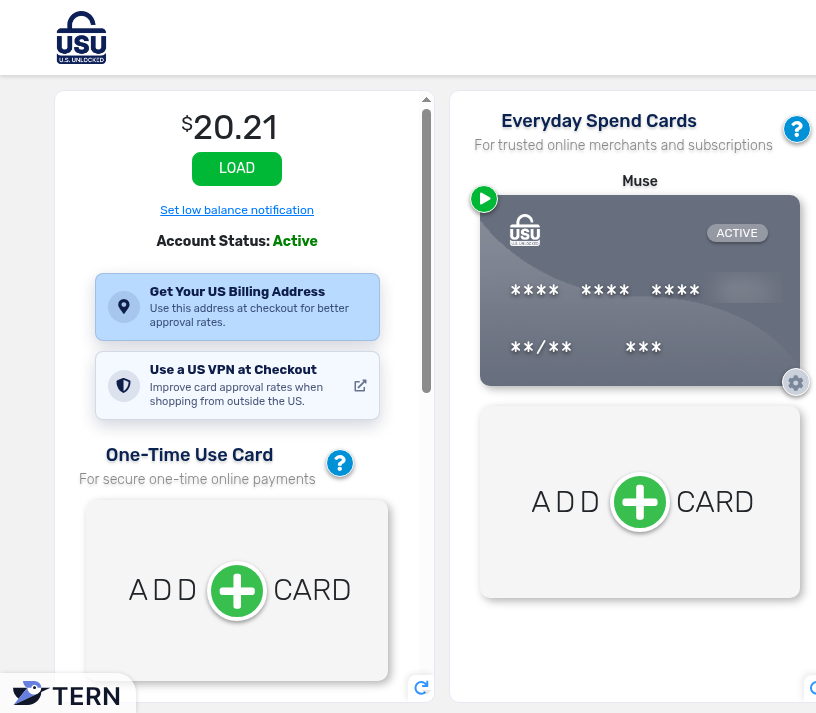
오후 8시 41분쯤 송금을 마쳤고, 8시 49분에는 US Unlocked 잔액 $20.21이 확인됐다. 충전 내역은 $20.61, 충전 수수료는 $0.40이었다. 0.196 SOL과 충전 표시액 $20.61을 단순 역산하면 약 $105.15/SOL이다. 이는 당시 시장가격이나 실제 적용 환율을 확인한 값은 아니다.
Store Locked Card를 발급했다: ACTIVE, 발급비 0달러
이어서 ‘Muse’라는 이름의 Store Locked Card를 발급했다. 8시 51분쯤 카드가 나왔다는 답을 받았다. 상태는 ACTIVE, 이번 카드의 발급비는 $0. 잔액도 그대로였다. 다만 발급비가 없다는 뜻이지, 월 이용료와 충전 수수료까지 전부 무료라는 뜻은 아니다.
전체 실험 기간: 2026년 10월 9~11일 / 아래 비용 집계 기간: 10월 10~11일.
첫 카드 1장은 유료 구독에 포함된다. 표는 이번 거래에서 확인한 금액이며, 추가 카드·환출·비달러 결제 등의 별도 요금은 공식 요금표와 카드 약관을 참고했다. 확인한 거래내역에서는 $0 거래 수수료 $0.50 청구를 찾지 못했다.
항목
금액
구분·설명
월 이용료
$4.95
비용. 가입 과정에서 결제한 월 이용료
충전 수수료
$0.40
비용. 이번 충전 거래에 붙은 수수료
카드 발급비
$0.00
비용. 이번 Store Locked Card 발급 기준
충전 후 잔액
$20.21
비용 아님. 충전 후 계정에 남은 사용 가능 잔액
거래소 매매·출금 비용과 블록체인 네트워크 비용은 이 표에 포함하지 않았다. 현재 요금이나 다음 거래의 금액을 보장하는 표도 아니다.
카드번호 확인은 SMS에서 막혔고, 미국 ZIP도 확인해야 했다
카드번호를 확인하는 단계에서도 한 번 더 막혔다. 한국 번호로 SMS 인증이 오지 않았다. 음성으로 코드를 받는 방법도 시도했고, 실제로 인증 전화가 왔다. 그 사이 나는 내 PC에서 카드번호를 확인했다. 문자만 계속 기다리기보다 다른 인증 수단이 있는지 살펴볼 만했다.
Instinct의 작업 기록을 확인한 결과, 카드정보는 보관함에서 브라우저 입력칸으로 전달됐고 채팅 본문에는 남기지 않았다. 이 경험을 카드정보 공유나 AI 대리 사용의 안전성을 보장하는 사례로 받아들이지는 않았으면 한다.
이 글은 당시 시도의 기록이다. 이용 전 서비스 지원 지역·약관과 카드에 연결된 청구정보를 확인해야 한다. 당시 입력한 ZIP이 부여된 청구정보와 일치했는지는 확인하지 못했으므로, 해당 값을 따라 입력하는 것은 권하지 않는다.
Muse는 ‘Too many attempts’에서 멈췄다
이제 정말 끝나는 줄 알았다. AI가 Muse에 새 카드로 인증을 시도했다. 하지만 일반 오류가 나오더니 결국 ‘Too many attempts’가 떴다.
화면에는 ‘Too many attempts’가 표시됐다. 카드 발급과 충전은 완료됐지만 Muse 인증은 끝내지 못했다. 여러 번 시도한 데 따른 제한으로 보였지만, 이 오류만으로 카드가 거절된 이유나 제한이 풀리는 시점을 알 수는 없었다. 카드가 ACTIVE라는 것과 Muse가 그 카드를 받아준다는 것은 다른 얘기였다. 그날 밤에는 여기서 멈추고, 제한이 풀리길 기다려 다시 해보기로 했다.
출금주소 등록·송금·인증에서 챙길 것
AI 비서는 막힌 길에서 다음 선택지를 찾고, 계정과 잔액을 확인하며 일을 이어가는 데 도움이 됐다. 하지만 서비스의 인증 제한이나 거래소의 출금 규칙까지 없애주지는 못했다.
이번에 챙겨둘 건 이렇다. 출금주소 등록은 지갑 이름과 주소가 보이는 편집하지 않은 화면으로 준비하기. 코인 송금은 현재 결제 화면의 주소와 수량을 확인하기. SMS가 안 오면 음성 인증 같은 대안이 있는지 보기. 카드번호나 지갑 복구 구문은 채팅에 남기지 않기.
그리고 오류가 난다고 계속 누르는 게 답은 아니었다. 기다리는 것도 다음 단계가 될 수 있다.
미국 카드 발급 성공. 충전 성공. Muse 가입은 미완료.
깔끔한 성공담은 아니다. 그래도 AI에게 실제 일을 맡겼을 때 어디까지 같이 갈 수 있고, 어디서 사람이 다시 손을 보태야 하는지는 알게 됐다.
다음에는 Muse 인증을 다시 시도해볼 생각이다. 이 카드가 실제로 통과하는지는 아직 모른다. 재시도 결과는 2부에서 정리하고, 발행되면 이 글 끝에 연결하겠다.
선택적 방문 분석
방문 분석을 허용하면 방문 페이지, 기기·브라우저 정보와 쿠키 식별자 등이 Google LLC로 전송되어 해외에서 처리됩니다. 분석을 거부해도 글을 읽을 수 있으며, 언제든 쿠키 설정에서 선택을 바꿀 수 있습니다.
The technical storage or access is necessary for the legitimate purpose of storing preferences that are not requested by the subscriber or user.
방문 분석
The technical storage or access that is used exclusively for statistical purposes.방문 분석은 선택 사항입니다. 허용하면 방문 페이지, 기기·브라우저 정보와 쿠키 식별자 등이 Google LLC로 전송되어 해외에서 처리됩니다.
Marketing
The technical storage or access is required to create user profiles to send advertising, or to track the user on a website or across several websites for similar marketing purposes.